
Troca de Faixa de IP Interno
A troca de faixa de IP é necessária em situações como atualização de rede, reorganização de blocos, liberação de endereços antigos ou expansão da infraestrutura. Esse procedimento deve ser realizado com cautela, pois envolve ajustes em servidores, roteadores, DNS e, em alguns casos, dispositivos de clientes.
O objetivo deste artigo é apresentar o passo a passo para realizar a troca de faixas de IP de forma organizada, minimizando indisponibilidade e garantindo que todos os serviços continuem funcionando corretamente.
Passo a passo para troca de faixa de IP
1. Validação da nova faixa
- Confirme junto à Engenharia ou ao responsável pelo gerenciamento de rede qual será a nova faixa de IP atribuída.
2. Planejamento da mudança
- Solicite que o cliente anote todos os serviços e servidores que utilizam a faixa antiga.
- A alteração deve ser programada em um horário de janela de manutenção, para reduzir o impacto nos usuários.
3. Atualização da configuração no Nagios/Leeloo
1. Dentro do Nagios/Leeloo, acesse o ID do cliente.
2. Realize a liberação do acesso remoto na opção “LIBERAR ACESSO REMOTO”.

3. Após a alteração, verifique se no campo Portas Comuns a porta 80/TCP ou 8087/TCP foi liberada.
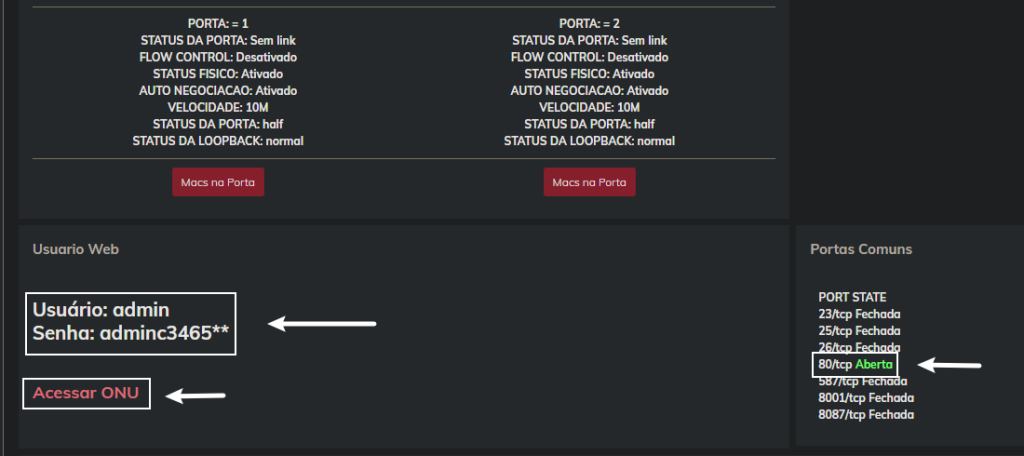
4. Reinicie a ONU e confirme se a porta permanece aberta. Observação: é comum a ONU alternar para outra porta.
5. Copie o usuário e senha gerados para acesso à ONU.
6. Clique em “Acessar ONU” e aguarde a interface carregar. Nota: a URL de acesso será carregada com o IP público + a porta liberada.

7. No campo de login da interface, insira o usuário e senha fornecidos pelo Nagios/Leeloo e clique em Login.
8. Após acessar, selecione o menu “Network”.
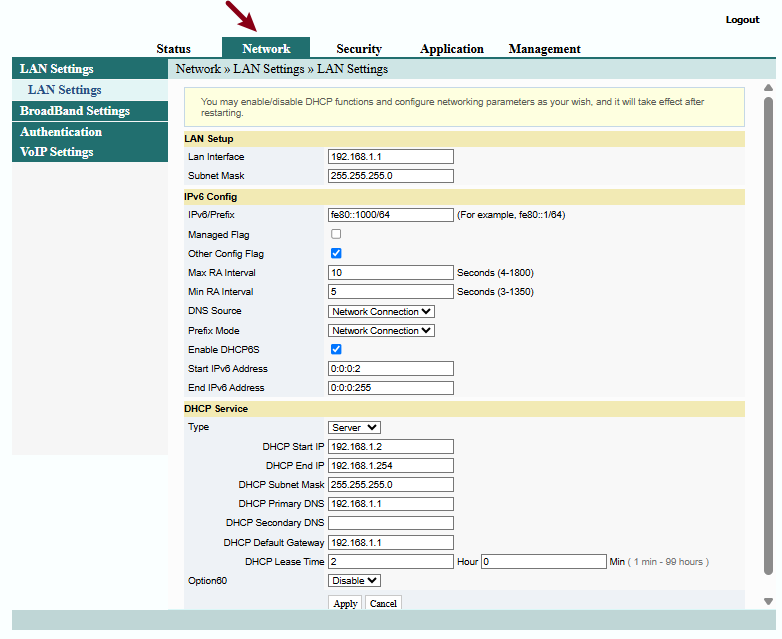
9. Acesse a seção LAN Setup e altere as configurações:
- LAN Interface: altere o IP atual da ONU.
- Exemplo: de
192.168.1.1para192.168.10.1.
- Exemplo: de
- Subnet Mask: normalmente não precisa ser alterado (padrão
255.255.255.0).
4. Ajustando configurações de DHCP (DHCP Service)
Se o IP da ONU foi alterado, atualize o intervalo de DHCP.
Normalmente, os campos são atualizados automaticamente após editar o LAN Interface.
- DHCP Start IP: primeiro IP entregue aos dispositivos.
- Exemplo:
192.168.10.2.
- Exemplo:
- DHCP End IP: último IP entregue aos dispositivos.
- Exemplo:
192.168.10.254.
- Exemplo:
- DHCP Subnet Mask: mantenha o valor padrão (
255.255.255.0). - DHCP Primary DNS: pode ser o IP do próprio roteador.
- Exemplo:
192.168.10.1.
- Exemplo:
- DHCP Default Gateway: deve ser o IP do roteador.
- Exemplo:
192.168.10.1.
- Exemplo:
Salvar alterações:
- Clique em Apply.
- O roteador será reiniciado.
- Após a reinicialização, acesse novamente pelo novo IP configurado (ex.:
192.168.10.1).
Exemplo final de configuração
- LAN Interface (IP do roteador):
192.168.10.1 - DHCP Start IP:
192.168.10.2 - DHCP End IP:
192.168.10.254 - Subnet Mask:
255.255.255.0 - Gateway/DNS:
192.168.10.1
Etapas adicionais (Se necessário)
5. Atualização de DNS e serviços externos
- Atualize registros DNS que apontem para a faixa antiga.
- Ajuste configurações em serviços externos (Cloudflare, provedores de e-mail, APIs, etc).
6. Testes de conectividade
- Utilize ferramentas como
ping,tracerouteoumtrpara validar a conectividade. - Teste serviços críticos: sites, e-mails, VPNs e aplicações hospedadas.
7. Comunicação com clientes
- Informe os clientes impactados com antecedência.
- Forneça os novos IPs de acesso, caso o cliente precise configurar manualmente.
8. Monitoramento pós-mudança
- Acompanhe consumo e disponibilidade via Nagios/Leeloo.
- Se possível, mantenha a faixa antiga ativa temporariamente, garantindo transição suave.
Observações importantes
- Sempre registre a faixa antiga e da nova no chamado do SAP.
- Nunca troque a faixa antiga sem validar com o cliente.
- Em caso de dúvidas ou falhas, encaminhe o chamado para a Engenharia.