
Como posso te ajudar?
< Voltar
Imprimir
Ativação Hospedagem Cpanel
Criado
Atualizado
DeDaniel Duarte
- Primeiro de tudo é necessário verificar se o domínio da hospedagem já está registrado.
- Para consultar domínio .com utilize o Who.is, para domínio .br utilize o Registro.br.
- Caso o domínio não esteja registrado é necessário registrá-lo com o email registrobr@com4.com.br e com os servidores DNS da cloudflare (ian.ns.cloudflare.com e melinda.ns.cloudflare.com ou então coco.ns.cloudflare.com e lamar.ns.cloudflare.com).
- Caso o domínio esteja registrado existem 3 casos diferentes:
- Caso o cliente forneça os dados de acesso ao seu painel de registro, podemos alterar os servidores DNS da hospedagem para nossos servidores da CloudFlare;
- Caso não tivermos os dados para acesso, podemos adicionar o domínio à CloudFlare e passar os servidores para o cliente alterar no seu painel de registro;
- Caso o cliente não queria alterar os servidores DNS por completo, podemos apenas passar para ele os apontamentos necessários para que o serviço desejado funcione conosco em nossos servidores;
- Acessar o Cpanel onde a hospedagem será criada (.200 para hospedagem e .130 para email)
- Clique em Criar uma nova conta:
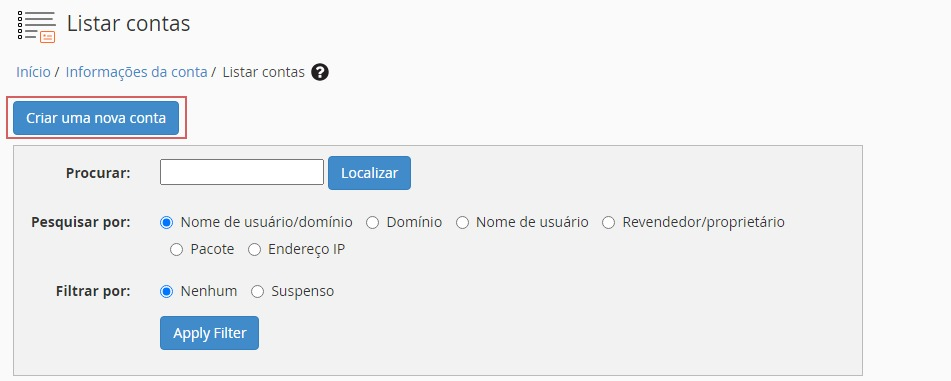
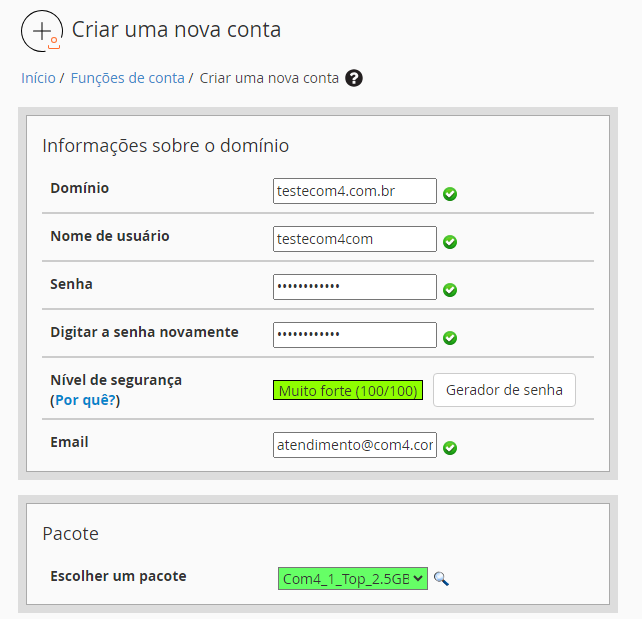
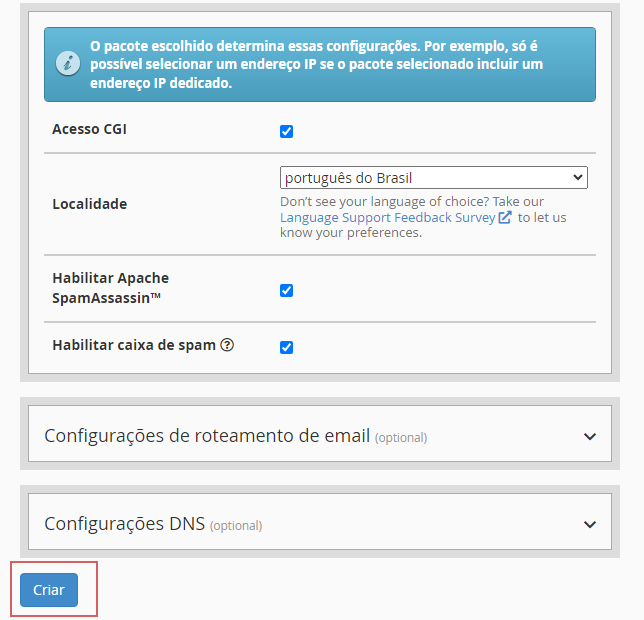
- Criar hospedagem (salvar todas as informações para posteriormente enviar ao cliente):
- Domínio do cliente;
- Nome de usuário gerado automaticamente;
- Senha que atinja o nível 100 de segurança (é possível utilizar o gerador de senha do próprio Cpanel ou algum outro gerador online);
- Escolher pacote que mais se aproxime ao informado pelo consultor no chamado de ativação;
- Adicionar domínio no PMG (Gateway):
- Ferramentas -> PMG -> Adicionar no Gateway;
- Necessário informar o domínio e o IP do servidor/Cpanel;
- Adicionar domínio na Cloudflare (através do Nagios):
- CloudFlare -> Adicionar na CloudFlare;
- Necessário informar o domínio, qual Cpanel, se irá criar a hospedagem no Cpanel (por padrão deixar não), se irá importar os apontamentos do Zone Editor, plano/pacote da hospedagem;
- Se necessário, enviar chamado para a fila nível 2 alterar parâmetros da hospedagem para se encaixar no pacote vendido pelo consultor, como por exemplo quantidade de contas de email;
- Após finalizado, sempre lembrar de alterar o email do registroBr para o email fornecido pelo cliente;
- Esperar chamado retornar para encaminhar dados de acesso por e-mail para cliente com base no seguinte link: Modelo Ativação Hospedagem;
- Lembre-se: SEMPRE encaminhar o arquivo PDF do Gateway Antispam.
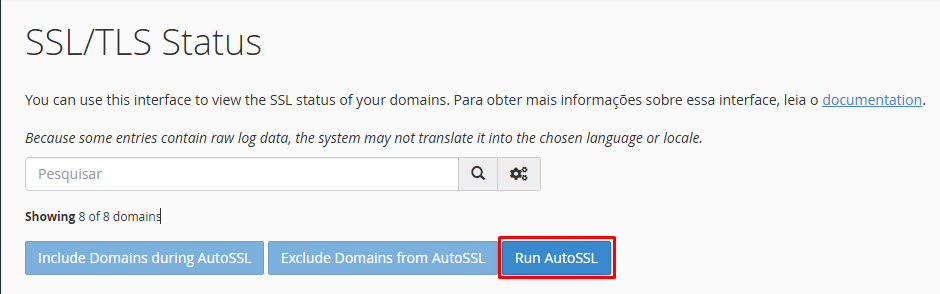
- Após tudo finalizado com sucesso, confirme no CPanel do cliente se o seu certificado SSL está instalado e ativo com êxito. Caso não esteja, é necessário rodar o AutoSSL conforme imagem abaixo:
-
Imersão Com4
-
- Artigos em breve
-
- Artigos em breve
-
- Artigos em breve
-
Setor Administrativo
- Artigos em breve
-
Setor Sistema
-
Setor Engenharia
- Artigos em breve
-
Setor Suporte
-
-
-
-
- Cadastro de Visitantes
- VNC Viewer
- Procedimento Vendas
- Acesso Perna
- Cadastro Novo PN
- Segurança Durante Troca de Plantão
- Nível de Segurança em Senhas
- Agendamento Retirada ONU
- Configuração VoIP
- Mensagem Ativa Blip Desk
- Atendimento Comercial
- Recondicionamento ONU
- Retorno de Ligações a Clientes
- Contrato Fibra Óptica
- Alteração de Lead para Cliente Efetivo
- Digitalização e Registro OS
- Como Realizar Bloqueio/Desbloqueio
- Regras de Comunicações Oficiais - Suporte
- Solicitações da Prefeitura de Franca
- Registro de Ligações e Blips Improcedentes
- Mostrar artigos (5) Recolher artigos
-
-
- Domínio Congelado (Modelo)
- Segunda Via Boleto (Modelo)
- Sem Acesso Serviços Com4 (Modelo)
- Suporte Site (Modelo)
- Texto Padrão - Solicitação Cancelamento
- Troca de Titularidade (Modelo)
- Visita Técnica Fibra (Modelo)
- Suporte E-mail (Modelo)
- Suporte Servidor Virtual (Modelo)
- Alteração Data Vencimento (Modelo)
- Desbloqueio em Acordo (Texto Padrão)
-
-
- Hospedagem CPanel/Plesk
- Internet Fibra Optica
- Redes de Computadores
- Atendimento ao Cliente
- Virtualização e Cloud Computing
- Sistemas Operacionais
- Registros DNS (Domain Name System)
- Tipos de Conexões
- Nível de Segurança em Senhas
- Cronograma de Treinamento
- Segurança Durante Troca de Plantão
- Apresentação de Todos os Produtos / Serviços
-
- Roteiros - Descritivo
- Roteiros - Ativação Fibra Óptica
- Roteiros - Cancelamento
- Roteiros - Desbloqueio em Acordo
- Roteiros - Domínio Congelado
- Roteiros - Problemas Com E-mail
- Roteiros - Problemas Com Fibra Óptica
- Roteiros - Problemas Com Site (Hospedagem)
- Roteiros - Sem Acesso Serviços Com4
- Roteiros - Segunda Via do Boleto
- Roteiros - Servidor Virtual
- Roteiros - Transferência de Titularidade
- Roteiros - Atendimento Voz
-
-
Setor Financeiro
- Artigos em breve
-
Setor Fibra
-
- Contatos - Técnicos Fibra
- EPIs - O Guia de Proteção Individual
- Elaboração de Projetos
- Responsabilidades Técnicos externos x Terceirizados
- Funcionamento do Sobreaviso e Plantões
- Uso dos Veículos - Equipe Fibra
- Estrutura de Papéis e Responsabilidades - Fibra
- Prioridades e Exceções de Atendimento – Casos Diretoria
- Regras de Comunicações Oficiais
-
- Ativação de Fibra Óptica
- Manutenção Preventiva
- Limpeza de CTO
- Mudança de Ponto Interno
- Mudança de Endereço
- Implantação (Backbone e rede de acesso)
- Manutenção Corretiva
-
- Reparo Los (Procedimento Geral)
- Reparo LOS – Sujeira no encaixe da Fibra
- Reparo LOS – Cordão Danificado
- Reparo LOS – Rompimento da fibra de alimentação
- Reparo LOS – Drop Atenuado
- Reparo LOS – Conector Fora da CTO
- Reparo LOS – Conectores, Acopladores e Emendas com Defeito
- Reparo LOS – Conector Danificado
-
-
Setor Comercial
-
Setor Recepção
- Cadastro de Visitantes
- Cadastro Credencial – Funcionários (Sistema)
- Cadastrar Digitais - Catraca de Acesso
- Manual da Recepcionista Com4
- Tutorial: Atendimento na Recepção
- Controle de Refeições
- Devolução Crachás - Catraca de Acesso
- Catraca de Acesso e Leitor de Biometria Travados
- Atividades da Recepcionista