
Instalação WordPress Manual
O WordPress é conhecido por sua facilidade de instalação. Na maioria dos casos, sua instalação leva menos de cinco minutos. Dentro do Cpanel existe a ferramenta do Softaculous que realiza o download e instalação de maneira automática. No entanto, se você deseja instalar o WordPress por conta própria, siga os passos abaixo:
Acesse o site oficial do WordPress e faça o download da última versão disponível clicando em Baixar WordPress.

Dentro de seu painel do cPanel, acesse seu Gerenciador de Arquivos. Dentro da pasta public_html clique em Carregar e realize o upload do arquivo baixado no passo anterior.

Após realizar o upload, clique em Go Back to “/home2/user/public_html”, ou o caminho onde a sua public_html estiver instalada e user se refere a seu usuário.
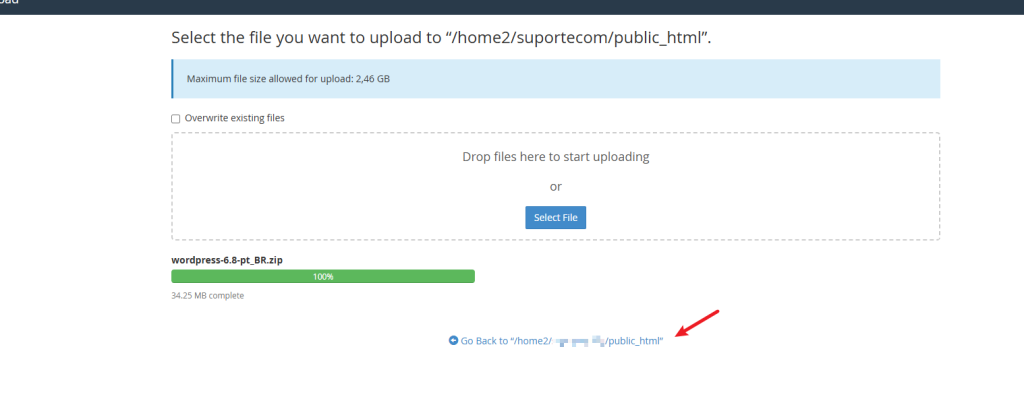
Após retornar para a pasta public_html, selecione o arquivo zipado que realizamos o upload e clique em Extract.

Após esse procedimento, clique duas vezes sob a pasta WordPress.

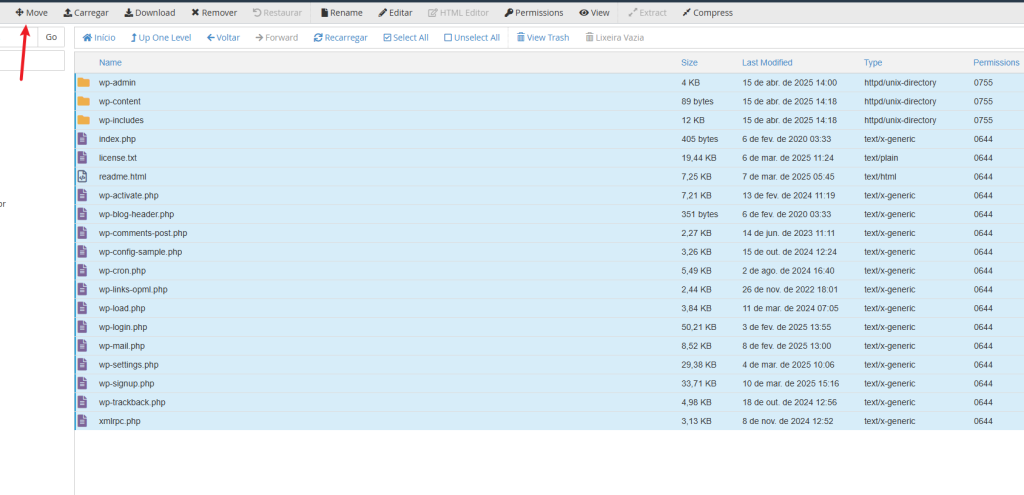
Selecione todos os arquivos exibidos e os mova para a pasta public_html.

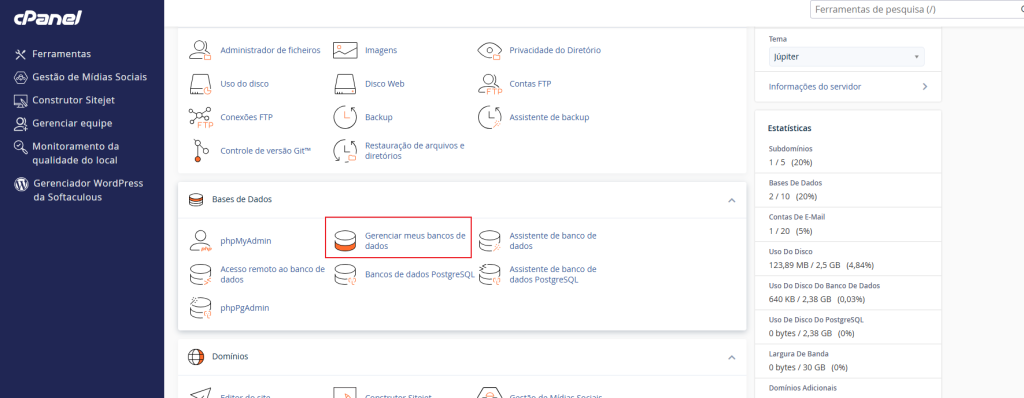
Agora que os arquivos foram extraídos, acesse o Banco de Dados MySQL na página inicial de sua hospedagem. Para realizar o acesso clique em Gerenciar meus bancos de dados.
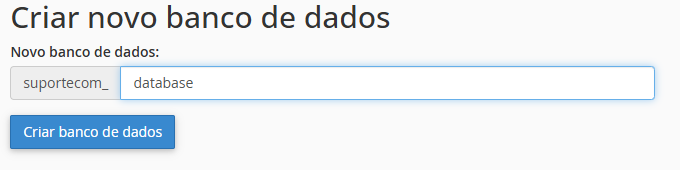
Na seção Criar novo bando de dados, digite o novo banco de dados desejado e clique em Criar Banco de dados.
Após criar o banco de dados é necessário criar um usuário na mesma página para acessá-lo. Para isso, role a página até a seção Adicionar novo usuário. Crie o usuário com os dados desejados e clique em Criar usuário. Ao criar o usuário, a senha deve ter o nível máximo de segurança.

Um pouco mais abaixo, na seção Adicionar usuário ao banco de dados, vincule o usuário com o banco de dados criados em passos anteriores.

Este usuário deve ter todos os privilégios do banco de dados.

Agora, com o banco de dados criado, acesse seu domínio. Assim que acessar, você verá que possui uma tela do WordPress para escolher o idioma.

Após escolher o idioma, será exibido a seguinte mensagem: “Bem-vindo ao WordPress. Antes de começar, precisamos de algumas informações sobre o banco de dados. Você precisa conhecer o valor dos seguintes itens antes de continuar. 1. Nome do banco de dados. 2. Nome de usuário do banco de dados. 3. Senha do banco de dados. 4. Servidor do banco de dados. 5. Prefixo de tabela (se quiser rodar mais de um WordPress no mesmo banco de dados)”. Clique em Vamos lá!.

O WordPress irá solicitar o nome do banco de dados e o nome de usuário que criamos anteriormente. Preencha os dados da mesma maneira que cadastramos. No campo Servidor do banco de dados, preencha com: Localhost.

Após concluir, clique em Instalar. Na instalação você deve preencher as informações necessárias, como titulo do site, usuário, senha e e-mail. Após preencher os campos, clique em Instalar WordPress.

-
Imersão Com4
-
- Artigos em breve
-
- Artigos em breve
-
- Artigos em breve
-
Setor Administrativo
- Artigos em breve
-
Setor Sistema
-
Setor Engenharia
- Artigos em breve
-
Setor Suporte
-
-
-
-
- Cadastro de Visitantes
- VNC Viewer
- Procedimento Vendas
- Acesso Perna
- Cadastro Novo PN
- Segurança Durante Troca de Plantão
- Nível de Segurança em Senhas
- Agendamento Retirada ONU
- Configuração VoIP
- Mensagem Ativa Blip Desk
- Atendimento Comercial
- Recondicionamento ONU
- Retorno de Ligações a Clientes
- Contrato Fibra Óptica
- Alteração de Lead para Cliente Efetivo
- Digitalização e Registro OS
- Como Realizar Bloqueio/Desbloqueio
- Regras de Comunicações Oficiais - Suporte
- Solicitações da Prefeitura de Franca
- Registro de Ligações e Blips Improcedentes
- Mostrar artigos (5) Recolher artigos
-
-
- Domínio Congelado (Modelo)
- Segunda Via Boleto (Modelo)
- Sem Acesso Serviços Com4 (Modelo)
- Suporte Site (Modelo)
- Texto Padrão - Solicitação Cancelamento
- Troca de Titularidade (Modelo)
- Visita Técnica Fibra (Modelo)
- Suporte E-mail (Modelo)
- Suporte Servidor Virtual (Modelo)
- Alteração Data Vencimento (Modelo)
- Desbloqueio em Acordo (Texto Padrão)
-
-
- Hospedagem CPanel/Plesk
- Internet Fibra Optica
- Redes de Computadores
- Atendimento ao Cliente
- Virtualização e Cloud Computing
- Sistemas Operacionais
- Registros DNS (Domain Name System)
- Tipos de Conexões
- Nível de Segurança em Senhas
- Cronograma de Treinamento
- Segurança Durante Troca de Plantão
- Apresentação de Todos os Produtos / Serviços
-
- Roteiros - Descritivo
- Roteiros - Ativação Fibra Óptica
- Roteiros - Cancelamento
- Roteiros - Desbloqueio em Acordo
- Roteiros - Domínio Congelado
- Roteiros - Problemas Com E-mail
- Roteiros - Problemas Com Fibra Óptica
- Roteiros - Problemas Com Site (Hospedagem)
- Roteiros - Sem Acesso Serviços Com4
- Roteiros - Segunda Via do Boleto
- Roteiros - Servidor Virtual
- Roteiros - Transferência de Titularidade
- Roteiros - Atendimento Voz
-
-
Setor Financeiro
- Artigos em breve
-
Setor Fibra
-
- Contatos - Técnicos Fibra
- EPIs - O Guia de Proteção Individual
- Elaboração de Projetos
- Responsabilidades Técnicos externos x Terceirizados
- Funcionamento do Sobreaviso e Plantões
- Uso dos Veículos - Equipe Fibra
- Estrutura de Papéis e Responsabilidades - Fibra
- Prioridades e Exceções de Atendimento – Casos Diretoria
- Regras de Comunicações Oficiais
-
- Ativação de Fibra Óptica
- Manutenção Preventiva
- Limpeza de CTO
- Mudança de Ponto Interno
- Mudança de Endereço
- Implantação (Backbone e rede de acesso)
- Manutenção Corretiva
-
- Reparo Los (Procedimento Geral)
- Reparo LOS – Sujeira no encaixe da Fibra
- Reparo LOS – Cordão Danificado
- Reparo LOS – Rompimento da fibra de alimentação
- Reparo LOS – Drop Atenuado
- Reparo LOS – Conector Fora da CTO
- Reparo LOS – Conectores, Acopladores e Emendas com Defeito
- Reparo LOS – Conector Danificado
-
-
Setor Comercial
-
Setor Recepção
- Cadastro de Visitantes
- Cadastro Credencial – Funcionários (Sistema)
- Cadastrar Digitais - Catraca de Acesso
- Manual da Recepcionista Com4
- Tutorial: Atendimento na Recepção
- Controle de Refeições
- Devolução Crachás - Catraca de Acesso
- Catraca de Acesso e Leitor de Biometria Travados
- Atividades da Recepcionista