
Como posso te ajudar?
< Voltar
Imprimir
Respondedores Automáticos
Criado
Atualizado
DeGabriel Oliveira
O respondedor automatico do Cpanel é uma ferramenta que permite configurar respostas automáticas para as contas de e-mail. Pode ser útil quando se está de férias ou indisponível.
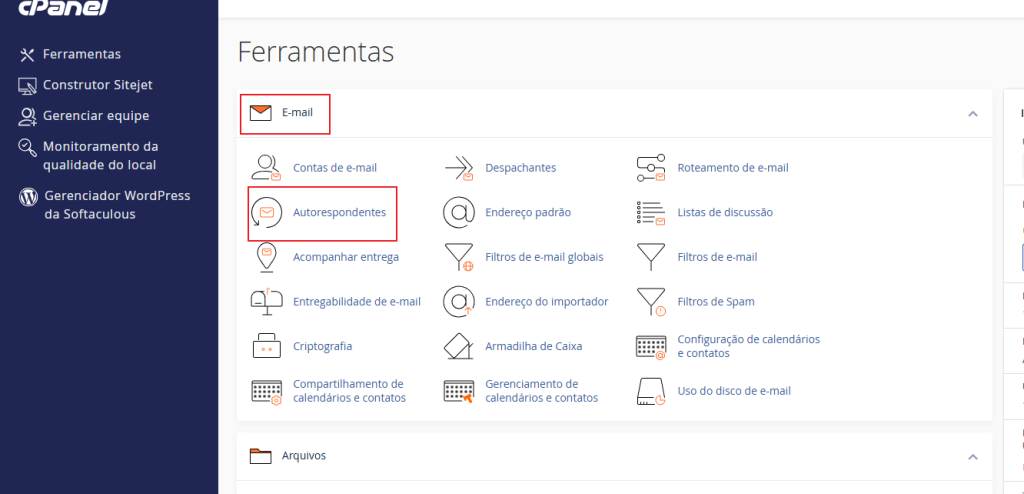
Para criar um respondedor automático acesse a página inicial de sua hospedagem, localize a seção E-mail e clique na opção Autorespondentes.
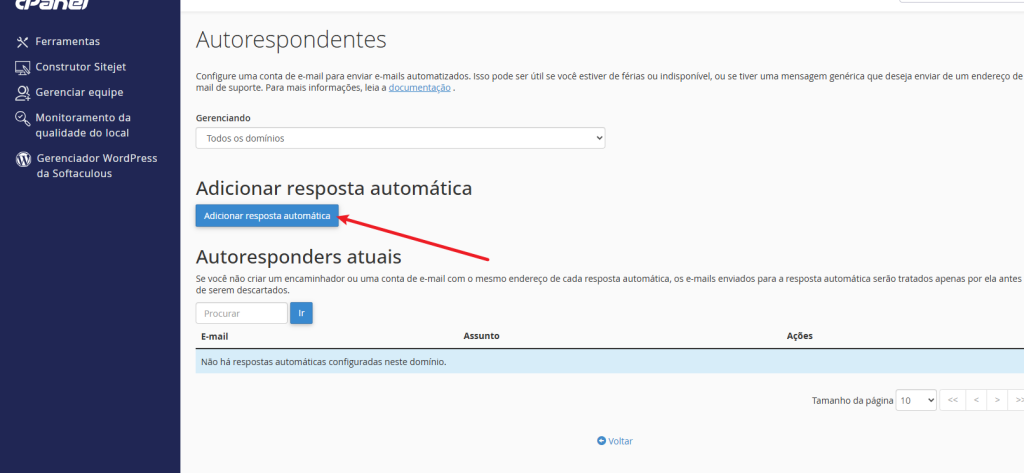
Após fazer isso, será aberto uma nova página, clique na opção Adicionar resposta automática.
A página que será exibida a seguir possui um formulario da criação do auto respondedor.
- Conjunto de caracteres: O valor padrão do Conjunto de Caracteres é utf-8. Para mais informações clique aqui.
- Intervalo: O número de horas de espera entre respostas para o mesmo endereço de e-mail, ou zero(0) para sempre responder. Por exemplo, um autoresponder com intervalo de
24 que recebe um e-mail às 8h de segunda-feira responde imediatamente à mensagem. O autoresponder não responde novamente se receber uma mensagem do mesmo endereço de e-mail antes das 8h de terça-feira. - E-mail: Insira o endereço de e-mail para o qual deseja responder. Você só pode adicionar uma resposta automatica para cada endereço. Se você tentar adicionar várias respostas para um mesmo endereço de e-mail, uma mensagem de erro aparecerá na tela.
- De: Insira o nome de usuario que aparecerá na resposta.
- Assunto: Insira o assunto que aparecerá na resposta
OBS: Caso a mensagem de resposta incluir tags HTML, marque a caixa de seleção HTML.
- Corpo: Insira o texto de resposta. Neste campo é possivel usar as tags %subject%,%from%,%email% no corpo da mensagem para representar informações, como o remetente ou o assunto do e-mail recebido. As tags usam sinais de porcentagem(%) como marcadores.
- Começar: Selecione um horario de inicio. Você pode escolher Imediatamente ou Personalizado. O sistema baseia o horario no horario do sistema operacional da estação de trabalho do usuario e o traduz para o horário médio de Greenwich(GMT)
- Parar: Selecione o horário de término posterior ao horário de início informado. Você pode escolher Nunca ou Personalizado.
- Clique em Criar.

Tags
- %subject%: Assunto da mensagem enviada ao autorespondedor.
- %from%: O nome do remetente da mensagem recebida.
- %email%: Endereço do remetente do e-mail recebido.
-
Imersão Com4
-
- Artigos em breve
-
- Artigos em breve
-
- Artigos em breve
-
Setor Administrativo
- Artigos em breve
-
Setor Sistema
-
Setor Engenharia
- Artigos em breve
-
Setor Suporte
-
-
-
-
- Cadastro de Visitantes
- VNC Viewer
- Procedimento Vendas
- Acesso Perna
- Cadastro Novo PN
- Segurança Durante Troca de Plantão
- Nível de Segurança em Senhas
- Agendamento Retirada ONU
- Configuração VoIP
- Mensagem Ativa Blip Desk
- Atendimento Comercial
- Recondicionamento ONU
- Retorno de Ligações a Clientes
- Contrato Fibra Óptica
- Alteração de Lead para Cliente Efetivo
- Digitalização e Registro OS
- Como Realizar Bloqueio/Desbloqueio
- Regras de Comunicações Oficiais - Suporte
- Solicitações da Prefeitura de Franca
- Registro de Ligações e Blips Improcedentes
- Mostrar artigos (5) Recolher artigos
-
-
- Domínio Congelado (Modelo)
- Segunda Via Boleto (Modelo)
- Sem Acesso Serviços Com4 (Modelo)
- Suporte Site (Modelo)
- Texto Padrão - Solicitação Cancelamento
- Troca de Titularidade (Modelo)
- Visita Técnica Fibra (Modelo)
- Suporte E-mail (Modelo)
- Suporte Servidor Virtual (Modelo)
- Alteração Data Vencimento (Modelo)
- Desbloqueio em Acordo (Texto Padrão)
-
-
- Hospedagem CPanel/Plesk
- Internet Fibra Optica
- Redes de Computadores
- Atendimento ao Cliente
- Virtualização e Cloud Computing
- Sistemas Operacionais
- Registros DNS (Domain Name System)
- Tipos de Conexões
- Nível de Segurança em Senhas
- Cronograma de Treinamento
- Segurança Durante Troca de Plantão
- Apresentação de Todos os Produtos / Serviços
-
- Roteiros - Descritivo
- Roteiros - Ativação Fibra Óptica
- Roteiros - Cancelamento
- Roteiros - Desbloqueio em Acordo
- Roteiros - Domínio Congelado
- Roteiros - Problemas Com E-mail
- Roteiros - Problemas Com Fibra Óptica
- Roteiros - Problemas Com Site (Hospedagem)
- Roteiros - Sem Acesso Serviços Com4
- Roteiros - Segunda Via do Boleto
- Roteiros - Servidor Virtual
- Roteiros - Transferência de Titularidade
- Roteiros - Atendimento Voz
-
-
Setor Financeiro
- Artigos em breve
-
Setor Fibra
-
- Contatos - Técnicos Fibra
- EPIs - O Guia de Proteção Individual
- Elaboração de Projetos
- Responsabilidades Técnicos externos x Terceirizados
- Funcionamento do Sobreaviso e Plantões
- Uso dos Veículos - Equipe Fibra
- Estrutura de Papéis e Responsabilidades - Fibra
- Prioridades e Exceções de Atendimento – Casos Diretoria
- Regras de Comunicações Oficiais
-
- Ativação de Fibra Óptica
- Manutenção Preventiva
- Limpeza de CTO
- Mudança de Ponto Interno
- Mudança de Endereço
- Implantação (Backbone e rede de acesso)
- Manutenção Corretiva
-
- Reparo Los (Procedimento Geral)
- Reparo LOS – Sujeira no encaixe da Fibra
- Reparo LOS – Cordão Danificado
- Reparo LOS – Rompimento da fibra de alimentação
- Reparo LOS – Drop Atenuado
- Reparo LOS – Conector Fora da CTO
- Reparo LOS – Conectores, Acopladores e Emendas com Defeito
- Reparo LOS – Conector Danificado
-
-
Setor Comercial
-
Setor Recepção
- Cadastro de Visitantes
- Cadastro Credencial – Funcionários (Sistema)
- Cadastrar Digitais - Catraca de Acesso
- Manual da Recepcionista Com4
- Tutorial: Atendimento na Recepção
- Controle de Refeições
- Devolução Crachás - Catraca de Acesso
- Catraca de Acesso e Leitor de Biometria Travados
- Atividades da Recepcionista