
Como posso te ajudar?
< Voltar
Imprimir
Digitalização e Registro OS
Criado
Atualizado
DeDaniel Duarte
É de responsabilidade de quem atua no período da madrugada (00h às 06h) realizar os
processos de digitalização e registro das Ordens de Serviço (OS) no sistema, seguindo os
passos abaixo:
O Scanner fica disponibilizado na baia traseira e configurado na máquina da esquerda.
1- Configuração Inicial Scanner:
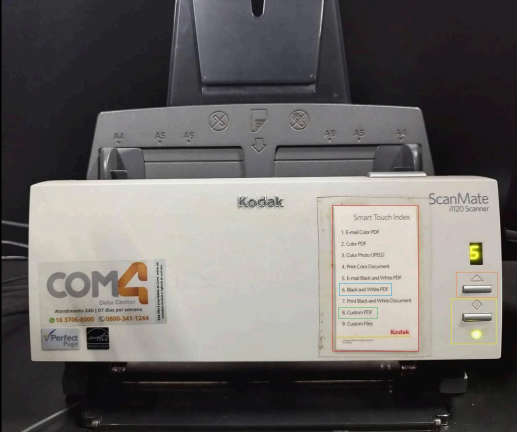
- No campo “Smart Touch Index” selecionamos o tipo de escaneamento utilizado:
- 6 – Digitaliza e gera diretamente um arquivo PDF. Recomendado para OS de apenas uma folha.
- 8 – Permite gerenciar várias imagens e converter em um único PDF. Usado em OS com múltiplas páginas.
- Para iniciar a digitalização, pressionamos o botão localizado acima da luz verde.
2- Posicionamento Do Documento:
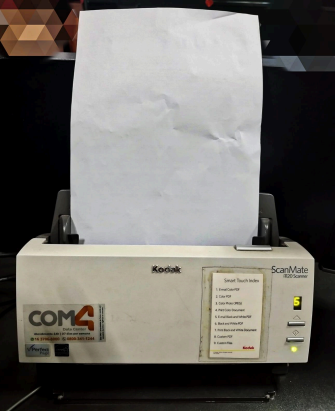
- O papel, deve ser inserido no scanner com o texto virado para a máquina e de cabeça para baixo.
- Inserir apenas uma página por vez.
3- Digitalização Tipo 6:
- Inserir a OS no scanner e clicar no botão de iniciar.
- Será gerado automaticamente um arquivo PDF.
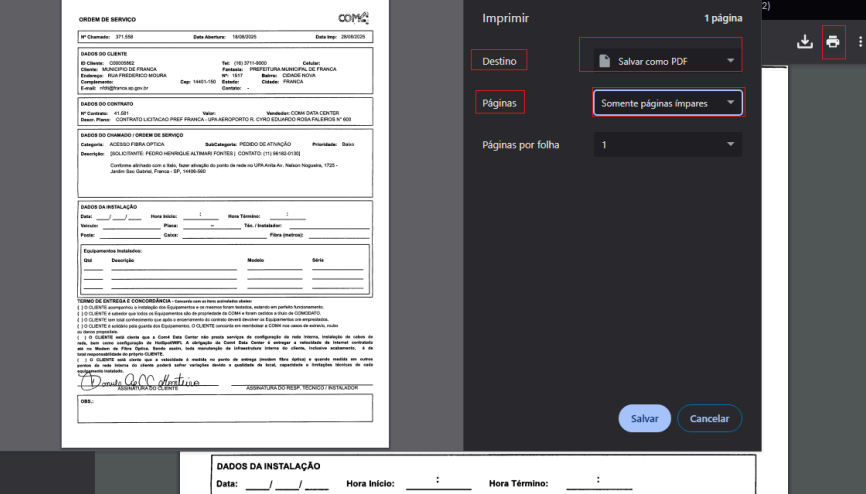
- Abrir o PDF no navegador e salvar apenas a primeira página (descartando o verso em branco).
- Clique no ícone da impressora.
- Em “Destino”, selecione Salvar como PDF.
- Em “Páginas”, selecione Somente ímpares.
4- Digitalização Tipo 8:
- Inserir uma página da OS no scanner por vez e clicar no botão de iniciar.
- Irá abrir as configurações do Scanner, siga da seguinte maneira:
- Tipo de documento: Documento preto e branco.
- Documento de entrada: Dois lados.
- Clique em OK.

- Após isto irá abrir o Software de digitalização.
- Clique em Play.
- Caso seja necessário apagar páginas em branco ou digitalizadas incorretamente, selecione o ícone da lixeira.
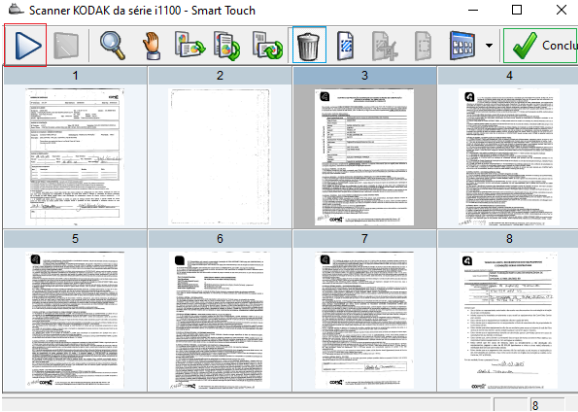
- Para finalizar, clique em Concluído e salve o arquivo com o ID do cliente como nome.
5- Registro SAP:
- Acesse o cadastro do cliente e localize o contrato vinculado à OS.
- Clique em Registrar e preencha os campos da seguinte maneira:
- Categoria: Administrativo;
- Subcategoria: Cópia Documento;
- Assunto e Solução:
- ATIVAÇÃO (para OS de pedido de ativação);
- MUDANÇA DE ENDEREÇO (para OS de mudança de endereço);
- CANCELAMENTO (para OS de retirada de ONU);
- Descrição: CÓPIA DOCUMENTO;
- Anexo: inserir os documentos digitalizados;
- Tipo Solução: Cópia Documento;

- Solicitante e Tel. Origem: Preencher com os dados da OS;
-
Imersão Com4
-
- Artigos em breve
-
- Artigos em breve
-
- Artigos em breve
-
Setor Administrativo
- Artigos em breve
-
Setor Sistema
-
Setor Engenharia
- Artigos em breve
-
Setor Suporte
-
-
-
-
- Cadastro de Visitantes
- VNC Viewer
- Procedimento Vendas
- Acesso Perna
- Cadastro Novo PN
- Segurança Durante Troca de Plantão
- Nível de Segurança em Senhas
- Agendamento Retirada ONU
- Configuração VoIP
- Mensagem Ativa Blip Desk
- Atendimento Comercial
- Recondicionamento ONU
- Retorno de Ligações a Clientes
- Contrato Fibra Óptica
- Alteração de Lead para Cliente Efetivo
- Digitalização e Registro OS
- Como Realizar Bloqueio/Desbloqueio
- Regras de Comunicações Oficiais - Suporte
- Solicitações da Prefeitura de Franca
- Registro de Ligações e Blips Improcedentes
- Mostrar artigos (5) Recolher artigos
-
-
- Domínio Congelado (Modelo)
- Segunda Via Boleto (Modelo)
- Sem Acesso Serviços Com4 (Modelo)
- Suporte Site (Modelo)
- Texto Padrão - Solicitação Cancelamento
- Troca de Titularidade (Modelo)
- Visita Técnica Fibra (Modelo)
- Suporte E-mail (Modelo)
- Suporte Servidor Virtual (Modelo)
- Alteração Data Vencimento (Modelo)
- Desbloqueio em Acordo (Texto Padrão)
-
-
- Hospedagem CPanel/Plesk
- Internet Fibra Optica
- Redes de Computadores
- Atendimento ao Cliente
- Virtualização e Cloud Computing
- Sistemas Operacionais
- Registros DNS (Domain Name System)
- Tipos de Conexões
- Nível de Segurança em Senhas
- Cronograma de Treinamento
- Segurança Durante Troca de Plantão
- Apresentação de Todos os Produtos / Serviços
-
- Roteiros - Descritivo
- Roteiros - Ativação Fibra Óptica
- Roteiros - Cancelamento
- Roteiros - Desbloqueio em Acordo
- Roteiros - Domínio Congelado
- Roteiros - Problemas Com E-mail
- Roteiros - Problemas Com Fibra Óptica
- Roteiros - Problemas Com Site (Hospedagem)
- Roteiros - Sem Acesso Serviços Com4
- Roteiros - Segunda Via do Boleto
- Roteiros - Servidor Virtual
- Roteiros - Transferência de Titularidade
- Roteiros - Atendimento Voz
-
-
Setor Financeiro
- Artigos em breve
-
Setor Fibra
-
- Contatos - Técnicos Fibra
- EPIs - O Guia de Proteção Individual
- Elaboração de Projetos
- Responsabilidades Técnicos externos x Terceirizados
- Funcionamento do Sobreaviso e Plantões
- Uso dos Veículos - Equipe Fibra
- Estrutura de Papéis e Responsabilidades - Fibra
- Prioridades e Exceções de Atendimento – Casos Diretoria
- Regras de Comunicações Oficiais
-
- Ativação de Fibra Óptica
- Manutenção Preventiva
- Limpeza de CTO
- Mudança de Ponto Interno
- Mudança de Endereço
- Implantação (Backbone e rede de acesso)
- Manutenção Corretiva
-
- Reparo Los (Procedimento Geral)
- Reparo LOS – Sujeira no encaixe da Fibra
- Reparo LOS – Cordão Danificado
- Reparo LOS – Rompimento da fibra de alimentação
- Reparo LOS – Drop Atenuado
- Reparo LOS – Conector Fora da CTO
- Reparo LOS – Conectores, Acopladores e Emendas com Defeito
- Reparo LOS – Conector Danificado
-
-
Setor Comercial
-
Setor Recepção
- Cadastro de Visitantes
- Cadastro Credencial – Funcionários (Sistema)
- Cadastrar Digitais - Catraca de Acesso
- Manual da Recepcionista Com4
- Tutorial: Atendimento na Recepção
- Controle de Refeições
- Devolução Crachás - Catraca de Acesso
- Catraca de Acesso e Leitor de Biometria Travados
- Atividades da Recepcionista